CAD看图软件如何设置黑白绘图模式
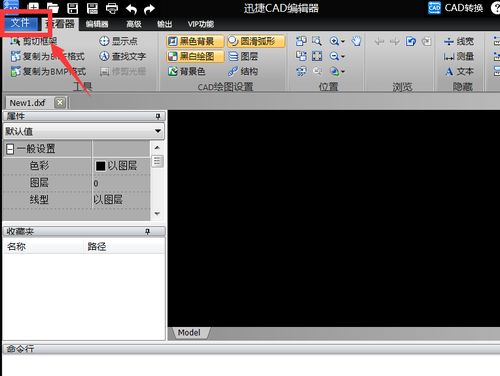
在使用CAD看图软件(如AutoCAD、浩辰CAD看图王、中望CAD等)时,将彩色图纸转换为黑白显示或输出,是满足审阅、打印或特定工作流程需求的常见操作。下面将详细介绍几种主流CAD看图软件中设置黑白绘图(显示或打印)的方法。
一、AutoCAD 中设置黑白绘图
1. 显示设置(视觉样式)
- 步骤:在绘图区域左上角,找到“视觉样式”控件(通常显示为“二维线框”、“真实”等)。
- 操作:选择“灰度”或“黑白”视觉样式(如果可用),这会将所有颜色映射为灰度显示,但并非所有版本都有直接的黑白选项。
- 替代方法:通过“选项”对话框(OP命令)→“显示”选项卡→“颜色”按钮,将界面元素(如模型空间背景、布局背景等)设置为黑白,但这主要影响界面而非图纸对象。
2. 打印/输出设置(更常用)
- 步骤:按
Ctrl+P打开打印对话框。
- 操作:
- 选择打印机(如
DWG To PDF.pc3或物理打印机)。
- 在“打印样式表”下拉菜单中,选择
monochrome.ctb(将所有颜色打印为黑色)或grayscale.ctb(转换为灰度)。
- 勾选“打印选项”中的“按样式打印”以确保生效。
- 预览确认后打印或输出为PDF。
二、浩辰CAD看图王等轻量软件
- 步骤:这类软件通常侧重快速查看,黑白设置可能简化。
- 操作:
- 打开图纸后,查找工具栏上的“显示”或“视图”选项。
- 选择“黑白模式”或“灰度显示”(名称可能不同,如“滤色”功能)。
- 若无直接选项,可尝试在“设置”中调整“颜色主题”为单色。
三、通用技巧与注意事项
- 图层控制:如果只需部分内容黑白,可在图层管理器中调整特定图层的颜色为黑色或白色。
- 输出格式:将图纸导出为PDF时,在打印设置中选择黑白打印样式,或使用软件内置的“导出为黑白图像”功能。
- 软件差异:不同CAD看图软件功能各异,若找不到黑白选项,可查阅该软件的帮助文档或设置菜单中的“颜色”相关项。
- 目的区分:注意“显示黑白”与“输出黑白”的区别,前者仅改变屏幕显示,后者影响打印或导出结果。
通过以上步骤,您可以根据使用的具体CAD看图软件,灵活实现黑白绘图的设置需求,从而优化工作流程并满足专业要求。
如若转载,请注明出处:http://www.qq588e.com/product/53.html
更新时间:2026-10-13 02:36:21